

Salami vérsi iOS panganyarna dirilis, seueur pangguna iPhone anu hoyong ngaunduhna pikeun ngaksés fitur-fitur énggal sareng canggih sareng pikeun ngajaga alatna tetep séhat. Tapi hanjakalna, sakapeung anjeun tiasa gagal. Tong hariwang, tulisan ieu ngabagi seueur metode anu saé pikeun ngalereskeun kagagalan apdet iPhone sapertos kitu sareng ngamungkinkeun anjeun ningkatkeun alat anjeun ka iOS panganyarna kalayan lancar.
Bagian 1: 4 Solusi pikeun ngalereskeun Kasalahan Gagal Apdet Parangkat Lunak iPhone/iPad
Solusi 1
: Pareuman terus hurungkeun deui iPhone/iPad teras cobian deui. Nalika anjeun ningali pesen kasalahan apdet parangkat lunak iOS (sapertos iOS 12) gagal dina layar, pencét waé Tutup, teras mareuman alat anjeun sapertos biasana. 10 menit saatosna, pencét deui tombol Daya teras antosan logo Apple muncul. Anjeun teras bakal diarahkeun ka layar konci anjeun. Buka konci alat anjeun teras cobian ngapdet firmware deui.
Solusi 2
Pariksa status jaringan teras antosan sakedap, turutan sababaraha léngkah saderhana di handap ieu:
– Mimitian ku mariksa router anjeun teras pastikeun éta hurung sareng tiasa dianggo kalayan leres. Teras mareuman router anjeun salami sakitar 10-15 menit teras antosan.
– Ayeuna hurungkeun router teras sambungkeun ka Wi-Fi dina iPad/iPhone anjeun.
– Sakali iPhone anjeun parantos nyambung, buka "Setélan" > "Umum" > "Apdet Parangkat Lunak" teras cobian pasang deui firmware énggal.
Solusi 3
Apdet iPhone/iPad nganggo iTunes.
Lengkah 1: Anu mimiti sareng anu paling penting, unduh iTunes pangénggalna dina PC anjeun.
Lengkah 2: Teras sambungkeun alat anjeun ka PC anjeun nganggo USB sareng antosan dugi ka iTunes ngakuanana.
Lengkah 3: Ayeuna ketok dina Ringkesan tina antarmuka. Saatos éta, pilih Pariksa apdet.
Lengkah 4: Pamungkas, pencét Apdet nalika anjeun ditanya yén aya apdet anu sayogi. Mangga pastikeun ulah megatkeun sambungan alat anjeun salami prosésna.
Solusi 4
Unduh firmware sacara manual. Sakabéh prosésna bakal nyandak sababaraha menit janten punten sing sabar.
– Mimitina, unduh firmwarena dina PC anjeun. Punten émut unduh file anu paling cocog pikeun iPhone/iPad anjeun ngan ukur gumantung kana modél sareng jinisna. Anjeun tiasa ngaunduh file IPSW pikeun unggal modél alat dina tautan ieu.
– Ayeuna sambungkeun iPhone/iPad anjeun ka komputer nganggo USB teras antosan dugi ka iTunes ngakuanana. Saatos réngsé, anjeun kedah mencét pilihan "Ringkesan" dina iTunes teras teraskeun.
– Pamungkas, mangga pencét "Shift" (kanggo Windows) atanapi "Option" (kanggo Mac) kalayan ati-ati teras pencét tab "Restore iPad/iPhone".
Bagian 2: Ngalereskeun Kasalahan Apdet Parangkat Lunak iPhone/iPad Gagal tanpa kaleungitan data
Upami anjeun nganggap 4 solusi di luhur rumit teuing, panginten anjeun kedah nyobian anu sanés dina bagian ieu. Éta iOS System Recovery, anu tiasa langsung ngadiagnosis masalah sareng ngalereskeunana tanpa kaleungitan data. Janten naon anu anjeun antos? Hayu, turutan jalan kuring.
Lengkah 1: Unduh, jalankeun, sareng jalankeun parangkat lunakna. Pilih "iOS System Recovery" tina ménu utama.

Lengkah 2: Salajengna, sambungkeun alat anjeun ka PC nganggo kabel USB.

Lengkah 3: Ayeuna program bakal ngaidéntifikasi alat iOS sareng vérsi iOS anjeun sareng ngadeteksi firmware panganyarna sacara otomatis. Kantun pencét Perbaikan. Teras unduhan bakal dimimitian.
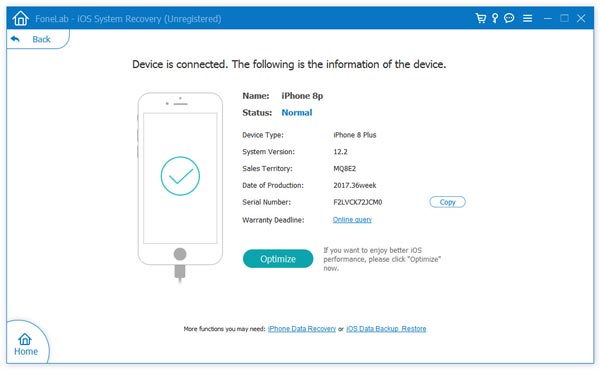
Lengkah 4: Sakali unduhan parantos beres, program bakal otomatis nyeken alat anjeun. Anu anjeun kedah laksanakeun nyaéta calik sareng ngantosan pesen muncul anu nunjukkeun yén perbaikan sistem operasi parantos réngsé.

Pilih salah sahijina pikeun ngarengsekeun masalah anjeun, éta patut dicobian.
Sabaraha mangpaatna postingan ieu?
Klik béntang pikeun méré rating!
Rating rata-rata / 5. Jumlah sora:




