
Naha anjeun milarian cara anu suksés pikeun ngimpor PST ka akun Gmail anjeun? Upami enya, anjeun parantos ngaklik tulisan anu leres. Dina blog ieu, anjeun bakal terang sadaya solusi anu mungkin pikeun ngékspor file PST Outlook anjeun dina Gmail tanpa masalah. Éta ogé bakal ngajawab patarosan pangguna naha anjeun tiasa muka file PST dina Gmail?
PST nyaéta format file klien email Outlook sareng dianggo pikeun nyimpen sadaya data email Outlook. Éta mangrupikeun format anu dianggo online dina Outlook sareng tiasa gampang ditransfer sareng dipeunteun tina alat online naon waé. Sanaos, Outlook sareng Gmail duanana mangrupikeun klien email anu pangsaéna dina waktos ayeuna. Tapi, pangguna langkung condong ka klien email Gmail kusabab basis pangguna anu ageung.
Numutkeun Google, aya sakitar 1,5 milyar pangguna Gmail di sakumna dunya sareng terus ningkat. Gmail mingpin dina manajemen server sabab henteu ngalaman downtime dibandingkeun sareng Outlook. Panginten, fitur anu ditawarkeun ku dua klien email ampir sami, tapi Gmail ngarah kana kapuasan pangguna. Ku kituna, éta ngagoda pangguna pikeun milarian cara anu suksés pikeun ngimpor PST ka akun Gmail sareng ngatur email Outlook dina akun Gmail.
Sateuacan urang ngabahas metode pikeun ngimpor file PST dina Gmail, hayu urang pahami heula alesan anu ngadorong pangguna pikeun ngalakukeun hal anu sami.
Alesan pikeun Ngimpor PST kana Gmail
Pamaké anu béda-béda gaduh prioritas anu béda-béda pikeun ngalih tina file Outlook PST ka Gmail. Tapi alesan anu paling umum pikeun migrasi dibéréndélkeun di handap ieu.
- File PST Outlook langkung rentan ruksak anu nyababkeun data di jerona janten teu tiasa diaksés. Ogé, upami file ieu ruksak, anjeun moal tiasa muka sareng ningali email anjeun dina Outlook.
- Aya sababaraha kajadian nalika masalah sinkronisasi muncul antara Exchange Server sareng klien Outlook. Éta nyababkeun kotak surat pangguna teu tiasa diaksés.
- Gmail nawiskeun panyimpenan awan anu langkung ageung dibandingkeun sareng Outlook. Kusabab pangguna ayeuna langkung milih nyimpen sadaya datana dina awan, Gmail janten pilihan utama pangguna tibatan Outlook.
- Ukuran file PST terus ningkat sabab beuki loba data anu disimpen di jerona. Leuwih ti éta, ukuran file PST anu ageung ngajantenkeun file PST rusak, anu sanés masalah dina Gmail.
- Gmail mibanda antarmuka anu langkung ramah-pangguna upami dibandingkeun sareng MS Outlook. Ku kituna, pangguna ngalih tina Outlook ka Gmail pikeun ngamangpaatkeun layanan Gmail anu lancar.
- Organisasi ageung langkung milih nganggo klien email Gmail pikeun komunikasi profésional sahingga tiasa ngarobih tina Outlook. Ku kituna, karyawan teu gaduh pilihan tapi kedah ngarobihna.
Sadaya alesan di luhur ngajantenkeun penting pikeun pangguna pikeun ngimpor file Outlook PST kana akun Gmail na. Ayeuna, urang bakal ngaléngkah ka arah cara anu suksés pikeun ngimpor PST ka akun Gmail.
Kumaha cara ngimpor file PST kana Gmail?
Anjeun tiasa nganggo metode manual di handap ieu pikeun ngalengkepan tugas impor anjeun kana Gmail. Kadua metode ieu dijelaskeun pikeun anjeun sacara bertahap.
Kumaha Ngimpor Payil PST kana Gmail nganggo Alat GWMMO
Alat GWMMO (Google Workspace Migration for Microsoft Outlook) nyaéta hiji utilitas anu ngamungkinkeun pangguna pikeun ngimpor file Outlook PST kana Gmail, kalebet kalénder, jurnal, catetan, kontak, jsb. Upami tujuan utama anjeun nyaéta milarian cara anu suksés pikeun ngimpor PST kana akun Gmail anjeun, maka metode ieu mangrupikeun solusi anjeun. Turutan léngkah-léngkah anu kasebat di handap ieu pikeun ngalengkepan prosedur impor nganggo alat ieu.
- Luncat anjeun panyungsi, teras ketik Migrasi Google Workspace kanggo Microsoft Outlook teras unduh.
- Sakali éta dipasang dina sistem anjeun, jalankeun alatna.
- Lebetkeun id email anjeun teras pencét Teraskeun pikeun nuluykeun salajengna.
- Ayeuna, daptar nganggo kecap akses Gmail anjeun teras klik dina Tombol salajengna.
- Teras, GWMMO bakal meryogikeun idin pikeun Asup Anjeun. Anjeun kedah gulung ka handap sareng pencét Ikon ngawenangkeun.
- Di dieu, hiji pesen konfirmasi bakal muncul ngeunaan hibah tina otorisasina.
- Anggo pilihan lungsur-handap dina tab anyar pikeun milih pilihan file PST sareng klik Salajengna.
- Pilih file PST anu anjeun hoyong impor ka Gmail sareng pencét Salajengna.
- Saatos éta, tandai dina pilihan migrasi sakumaha anu anjeun peryogikeun sareng klik Tombol migrasi.
- Prosés Migrasi anjeun ayeuna bakal dimimitian. Durasi waktos migrasi gumantung kana ukuran milih file Outlook PST.
- Sakali prosésna parantos lengkep, hiji tab ajakan bakal muncul. Klik ikon OK pikeun réngsé.
Ku kituna, upami anjeun ngalaksanakeun sadaya léngkah di luhur kalayan leres, anjeun bakal tiasa ningali file email Outlook PST anjeun kana akun Gmail anjeun.
Kumaha Ngimpor File PST kana Gmail Nganggo Fitur Impor Gmail
Sakumaha anu anjeun terang, klien email Gmail sareng MS Outlook tiasa nganggo server IMAP sareng POP3 pikeun ngirim email. Ku kituna, anjeun tiasa nganggo fitur impor bawaan Gmail pikeun ngimpor file PST Outlook kana akun Gmail anjeun. Fitur ieu ogé ngamungkinkeun ngimpor data kotak surat tambahan sapertos kontak. Métode ieu nambihan kana cara anjeun anu suksés pikeun ngimpor PST kana akun Gmail anjeun. Léngkah-léngkah di handap ieu bakal nungtun anjeun ngalangkungan prosés impor lengkep.
Léngkah 1. Mimitina, Lebet ka anjeun Akun Gmail sareng anjeun kredensial login.
Léngkah 2. Ayeuna, klik dina ikon Setélan Gir di pojok katuhu luhur, jeung milih pikeun Ningali Sadaya Setélan.
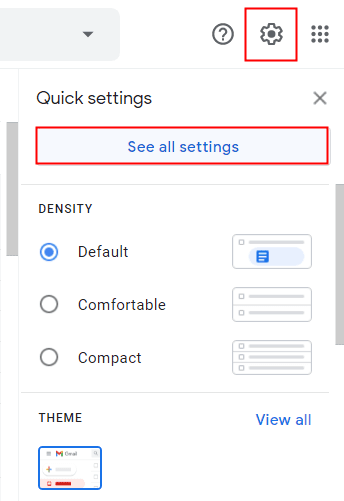
Léngkah 3. Dina Setélan Gmail, klik dina Akun sareng Tab impor.
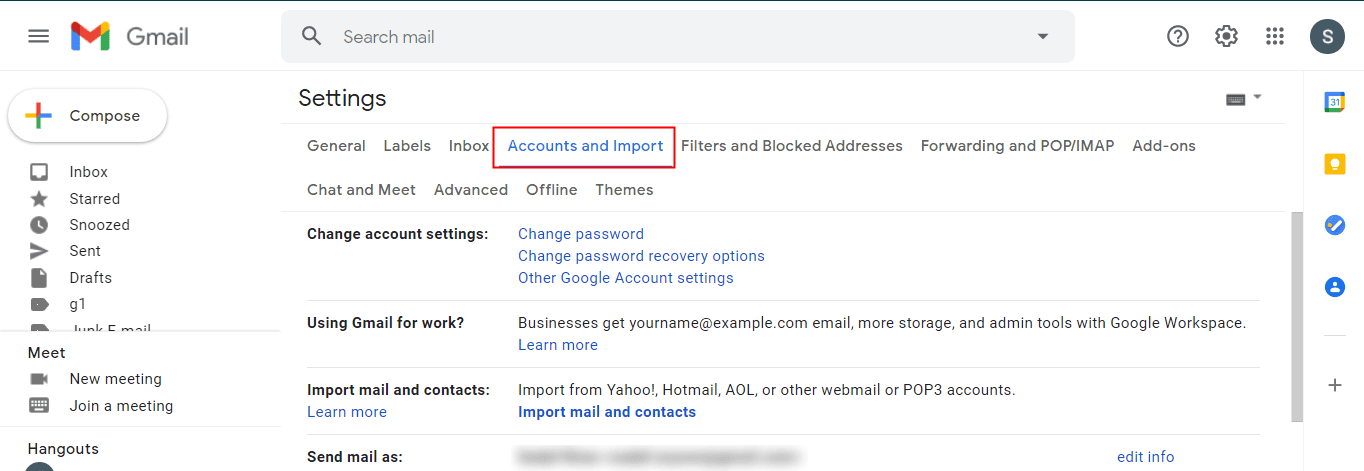
Léngkah 4. Teras, pilih Pilihan Impor Surat sareng Kontak teras pilih Impor Surat sareng Kontak.
Léngkah 5. Ayeuna, anjeun bakal ningali tab anyar , lebetkeun alamat surélék profil Outlook anjeun sareng klik Teraskeun.
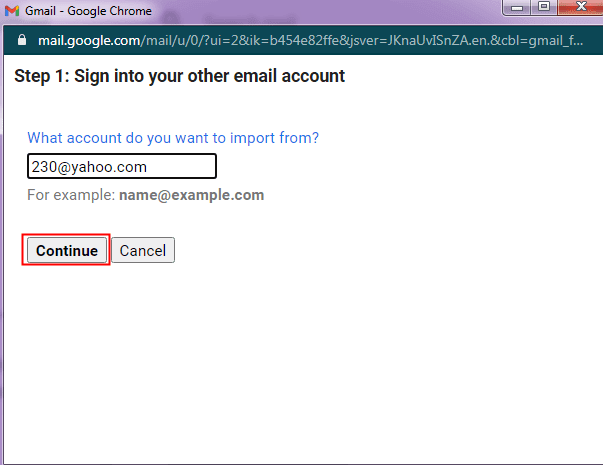
- Lebet ka akun anjeun nganggo id login sareng kecap akses. Teras, pencét Ikon Teraskeun.
- Saatos éta, pencét éta Tombol satuju pikeun méré aksés kana idin pikeun login.
- Ayeuna, Gmail bakal ngamimitian prosedur pikeun pariksa id anjeun kanggo sadaya detil anu diperyogikeun.
- Centang barang-barang anu anjeun hoyong impor tina file PST teras klik Mimitian Impor.
- Anjeun bakal nampi bewara ngeunaan inisialisasi impor. Klik dina Tombol OK pikeun ngarengsekeun.
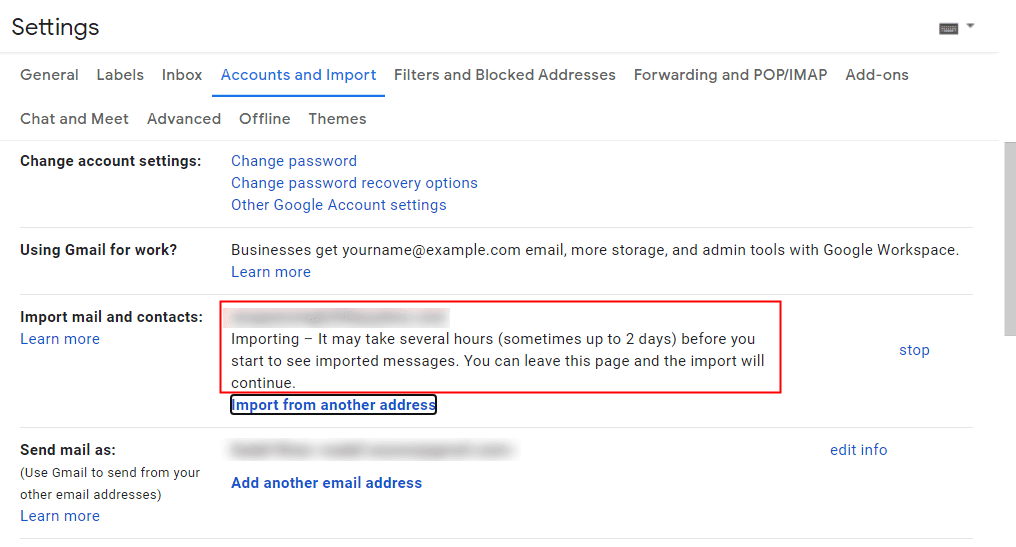
- Anjeun tiasa ningali kaayaan tina impor PST anjeun dina Setélan Gmail.
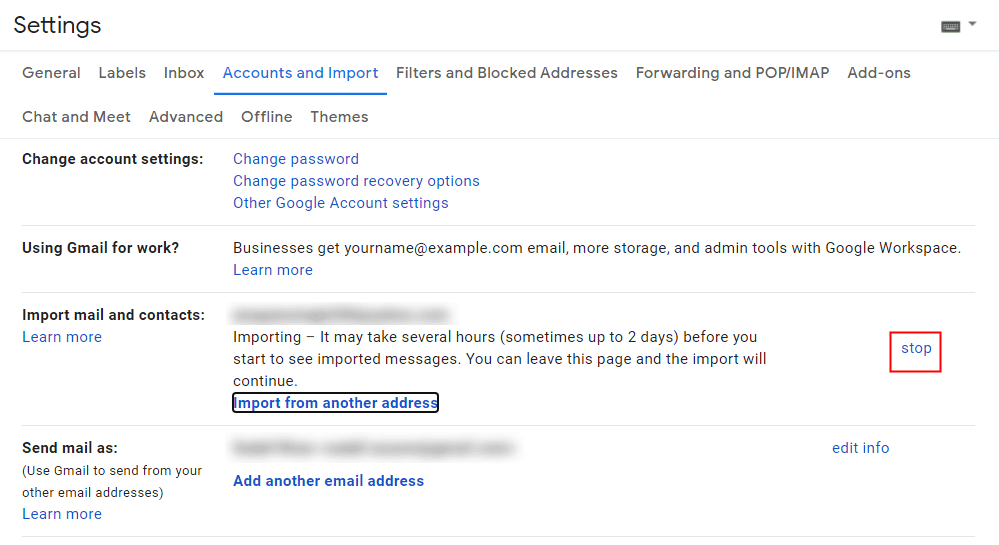
Léngkah 6. Pamungkas, upami anjeun teu hoyong neraskeun impor kusabab alesan naon waé. Anjeun tiasa sacara gampil ngeureunkeun prosés migrasi ku mencét tombol Tombol eureun.
Sadaya metode di luhur nyumbang kana cara anu suksés pikeun ngimpor PST ka akun Gmail. Éta mangrupikeun téknik manual tapi gaduh sababaraha kakurangan anu ngawatesan panggunaanana. Éta nyéépkeun waktos pisan sabab tiasa nyandak dugi ka sababaraha jam dugi ka sababaraha dinten pikeun ngalengkepan prosés impor. Leuwih ti éta, éta henteu cocog pikeun pangguna pamula sabab sababaraha latar téknis diperyogikeun pikeun ngalaksanakeunana kalayan leres.
Pikeun ngungkulan sadaya watesan ieu, anjeun tiasa nganggo metode alternatif, nyaéta, Konverter PST Ieu mangrupikeun alat anu pangsaéna pikeun ngarobih file Outlook PST anjeun kana sababaraha format file sapertos PDF, MBOX, MHT, EML, EMLX, TXT, jsb. Pangguna tiasa mindahkeun file PST ka Office 365 , Gmail, Yahoo, jsb. Salajengna, éta tiasa langsung ngimpor PST ka Gmail sacara bébas sacara massal.
Kacindekan
Kami parantos nyayogikeun anjeun cara anu suksés pikeun ngimpor PST ka akun Gmail anjeun. Pangguna condong ngalih ka Gmail tina Outlook kusabab alesan khususna. Anjeun tiasa nganggo dua metode manual pikeun ngabantosan anjeun dina prosedur migrasi. Nanging, upami anjeun ngalaman masalah sareng metode ieu, anjeun tiasa milih Alat Migrasi PST ka Gmail pihak katilu anu otomatis sareng profésional. Éta bakal nyumponan kabutuhan migrasi anjeun tanpa repot.
Sabaraha mangpaatna postingan ieu?
Klik béntang pikeun méré rating!
Rating rata-rata / 5. Jumlah sora:




