
Aya sababaraha cara pikeun ngahapus Kindle DRM nalika anjeun "nganggo Google" online. Tapi naha éta sah? Bareng jeung Kindle anu kapaksa ningkatkeun ka versi panganyarna 1.30 tanpa ijin, kaayaan jadi rada hésé pikeun jalma-jalma anu hoyong ngahapus Kindle DRM tina pameseran buku Kindle maranéhanana.
Ieu dua cara anu 100% efektif pikeun ngahapus Kindle DRM sareng ngarobih Kindle ka epub/pdf/azw3/docs.
Kumaha Ngahapus Kindle DRM Ngaliwatan "Unduh & Transfer Ngaliwatan USB"
Upami anjeun gaduh alat Kindle E Ink anu kadaptar dina akun Amazon anjeun, anjeun tiasa nganggo metode ieu. Éta ngabantosan pikeun ngahapus Kindle DRM tina buku Kindle anu langkung lami sareng bahkan buku Kindle anu nembé diterbitkeun dina taun 2023.
Métode 1: Anggo Kindle Versi Lawas pikeun PC/Mac (Vérsi 1.17)
( Métode ieu tiasa dianggo pikeun Windows 7, 8, 10, 11 & Mac 10.12 dugi ka 10.14 .)
Upami anjeun nganggo Catalina atanapi Big Sur, anjeun kedah nganggo K4Mac 1.25+. Kindle pikeun Mac anu langkung lami moal tiasa dianggo dina Catalina atanapi Mac OS anu langkung énggal sabab vérsi aplikasi Kindle anu langkung lami nyaéta 32-bit, sareng Catalina sareng macOS anu langkung énggal meryogikeun 64-bit.
Maca deui: metode anu 100% efektif pikeun ngahapus Kindle DRM dina Mac Catalina sareng Big Sur.
Pastikeun anjeun teu nganggo vérsi aplikasi Kindle ayeuna sabab buku format Kfx tacan tiasa dibuka konci na.
Upami anjeun nganggo vérsi pangénggalna (anu langkung luhur tibatan vérsi 1.17) tina aplikasi Kindle, mangga balik deui ka vérsi Kindle anu langkung lami. Anjeun tiasa milih pikeun nurunkeun aplikasi Kindle ka vérsi anu langkung lami sacara manual atanapi otomatis. Upami abdi janten anjeun, abdi bakal milih metode nurunkeun otomatis sabab langkung gampil.
Kumaha carana mulangkeun ka vérsi Kindle anu langkung lami pikeun PC/Mac sacara manual?
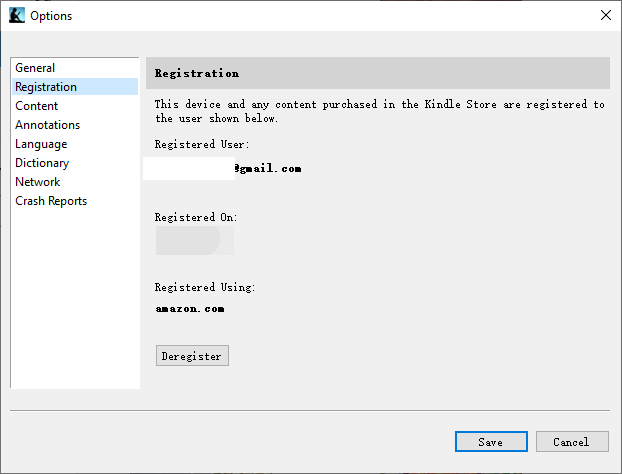
Lengkah 1. Batalkeun pendaptaran Kindle pikeun PC/Mac. Jalankeun Kindle pikeun PC, buka Pakakas > Pilihan > Pendaptaran > Batalkeun pendaptaran.
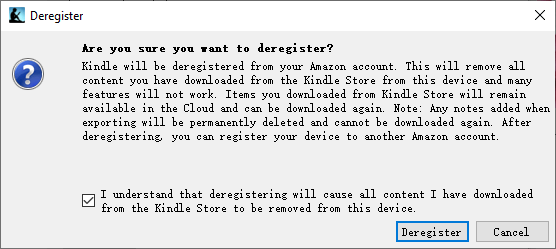
Teras pariksa " Abdi ngartos yén ngabatalkeun pendaptaran bakal nyababkeun sadaya eusi anu parantos diunduh ti toko Kindle dihapus tina alat ieu. " teras klik "Batalkeun pendaptaran".
Lengkah 2. Copotkeun Kindle pikeun PC/Mac.
Lengkah 3. Hapus preferensi Kindle pikeun PC/Mac.
Windows: Hapus diréktori di dieu:
C:PamakéNgaranPamakéDokuménEusi Kindle Abdi
Mac: Hapus diréktori di dieu: (Upami aya duanana, mangga hapus sadayana.)
/Pamaké/Ngaran Pamaké/Perpustakaan/Dukungan Aplikasi/Kindle/Eusi Kindle Kuring
Atawa
/Pamaké/NgaranPamaké/Perpustakaan/Wadah/com.amazon.Kindle/Data/Perpustakaan/Dukungan Aplikasi/Kindle/Eusi Kindle Kuring
Lengkah 4. Unduh sareng pasang deui Kindle pikeun PC 1.17 atanapi Kindle pikeun Mac 1.17.
- Unduh Kindle pikeun PC 1.17
- Unduh Kindle pikeun Mac 1.17
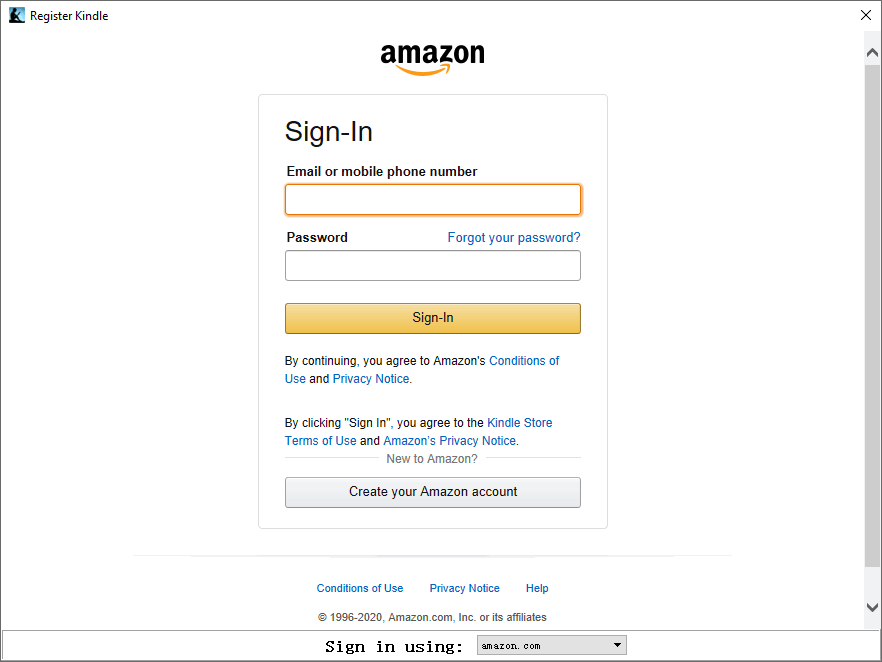
Lengkah 5. Daftarkeun Kindle pikeun PC/Mac nganggo akun Amazon anjeun.
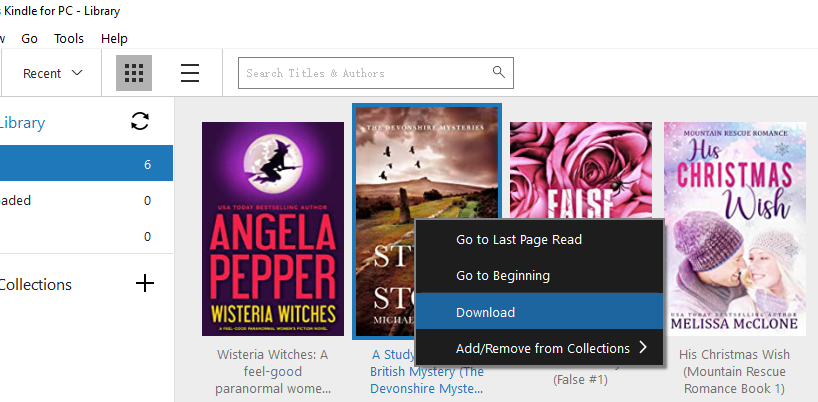
Ayeuna unduh buku Kindle anjeun ngalangkungan vérsi Kindle anu langkung lami pikeun PC/Mac. Tong nganggo file anu parantos diunduh sateuacanna.
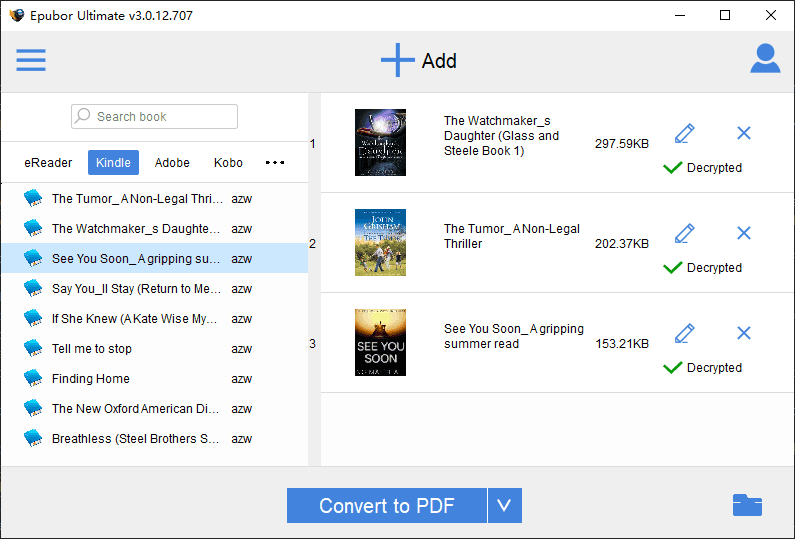
Lumpat Konverter eBook Sered & leupaskeun buku Kindle ti panel kénca ka katuhu.
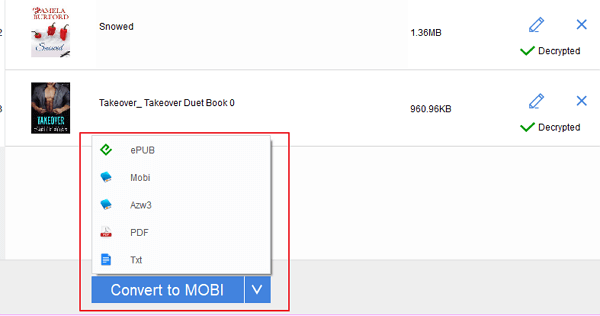
Pilih format kaluaran, teras klik "Convert to PDF" pikeun ngamimitian konvérsi.
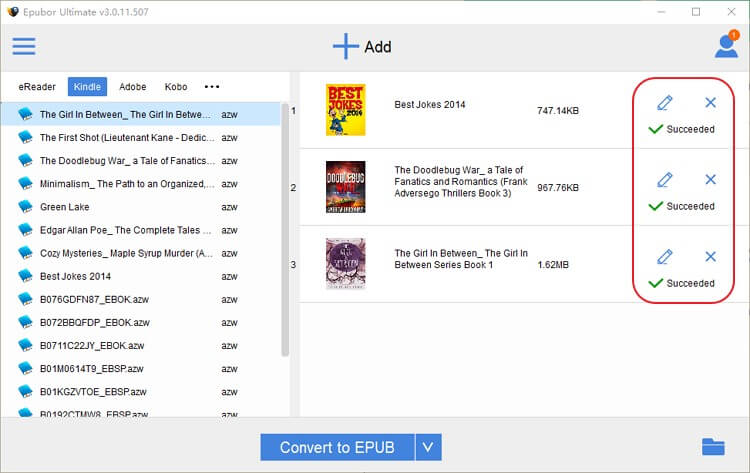
Saatos réngsé, tanda cék konéng buleud bakal némbongan. Klik waé pikeun mendakan buku Kindle bébas DRM anu parantos dirobih.
Métode 2. Kumaha upami abdi teu tiasa uih deui ka aplikasi Kindle anu langkung lami? (Pikeun anu nganggo Mac Catalina 10.15 atanapi macOS Big Sur 11.1)
( Métode ieu tiasa dianggo pikeun Windows 7, 8, 10, 11 & Mac 10.12, sareng vérsi anu langkung énggal. )
Casing anu anjeun teu tiasa mulangkeun ka vérsi Kindle anu langkung lami pikeun PC/Mac
- Sistem Mac anjeun parantos diénggalan ka Mac Catalina 10.15 atanapi vérsi macOS anu langkung énggal.
- Kindle pikeun PC/Mac anjeun kapaksa diropéa kana vérsi panganyarna.
- Anjeun teu kersa nurunkeun versi Kindle pikeun PC/Mac ka vérsi anu langkung lami.
Métode ieu bakal mareuman format Kindle Kfx supados anjeun tiasa ngaunduh buku Kindle kalayan Kindle DRM anu langkung gampang.
Apdet:
- Upami anjeun nganggo Kindle kanggo PC 1.35 atanapi vérsi anu langkung énggal, mangga anggo menu auto-degrade dina Konverter eBook pikeun nurunkeun Kindle pikeun PC ka vérsi 1.32.
- Upami anjeun nganggo Kindle pikeun Mac 1.32 atanapi vérsi anu langkung énggal, mangga anggo tombol turunkeun otomatis dina Konverter eBook pikeun nurunkeun Kindle pikeun Mac ka vérsi 1.31.
Hapus Kindle DRM tina Aplikasi Kindle 1.25+ (kalebet 1.31)
Lengkah 1. Kaluar ti Kindle pikeun PC/Mac.
Lengkah 2. Nonaktipkeun format Kindle Kfx dina Kindle pikeun PC/Mac, hapus buku Kindle anu diunduh teras unduh deui.
Dina Windows:
Jalankeun waé Konverter eBook di tukang, teras unduh buku Kindle anjeun. Buku Kindle anu anjeun unduh moal aya dina format Kindle Kfx.
Punten perhatoskeun yén ngajalankeun konverter Kindle ogé bakal nganonaktipkeun ebook Kindle Kfx.
Dina Mac:
Buka terminal, potong teras témpélkeun paréntah di handap ieu, teras pencét "Enter".
chmod -x /Applications/Kindle.app/Contents/MacOS/renderer-test

Catetan: Ieu nyegah program renderer-test dijalankeun, sahingga ngahalangan panggunaan KFX.
Upami anjeun gagal ku kasalahan idin, cobian deui nganggo sudo:
sudo chmod -x /Applications/Kindle.app/Contents/MacOS/renderer-test
Teras lebetkeun kecap akses teras pencét "Enter".
Jalankeun Kindle pikeun Mac, buku naon waé anu sateuacanna diunduh dina format KFX moal tiasa dibuka deui. Cabut buku Kindle anu sateuacanna diunduh teras klik katuhu sampul buku, pilih "Unduh" atanapi anggo bilah menu "File > Unduh" pikeun ngunduh deui buku Kindle anjeun.
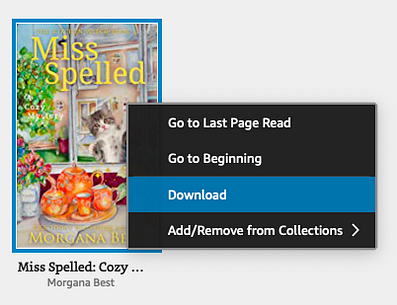
Catetan:
Punten ulah maca/muka buku ieu sateuacan DRM-na dihapus. Upami anjeun muka bukuna, filena bakal .kcr, upami kitu hapus teras unduh deui per di luhur tanpa kedah muka.
Léngkah 3. Jalankeun Konverter eBook Tambahkeun buku Kindle ka kolom katuhu.
Léngkah 4. Teras pilih format kaluaran teras klik "Convert to xxx" pikeun ngarobah buku Kindle ka format epub, pdf, docx, azw3, atanapi Mobi.
Saatos réngsé, klik "Buka" sareng anjeun bakal mendakan buku Kindle anu parantos dirobih.
FAQ ngeunaan Ngahapus DRM Kindle
1. Kumaha carana ngalereskeun Kindle pikeun Mac anu bakal pareum sacara teu disangka-sangka saatos ngajalankeun paréntah ieu?
Naha K4Mac 1.30 anjeun ngadat unggal anjeun nutupna teras muncul pesen kasalahan "Kindle quit unexpectedly"?
Éta kusabab anjeun parantos mareuman tés renderer. Upami anjeun parantos nerapkeun chmod -x ka 1.30 (sareng kamungkinan 1.29) Kindle pikeun Mac bakal ngadat upami anjeun nyobian muka sareng maca buku (tinimbang ngan saukur ngaunduhna).
Upami anjeun hoyong maca dina Kindle kanggo Mac, tetep nganggo 1.28 atanapi anu langkung énggal. Atanapi saatos ngahapus DRM tina buku Kindle anjeun, anjeun tiasa ngajalankeun paréntah ieu:
chmod +x /Applications/Kindle.app/Contents/MacOS/renderer-test
Teras hapus buku anu parantos diunduh teras unduh deui.
2. Naha metode ieu tiasa dianggo dina Mac Big Sur?
Tangtosna, metode ieu tiasa dianggo dina Mac Catalina sareng Mac Big Sur. Malah tiasa dianggo dina ampir sadaya platform PC sareng Mac.
3. Kumaha carana ngeureunkeun apdet Kindle pikeun PC/Mac?
Amazon geus jadi agrésif ku cara maksa apdet otomatis, sanajan apdet otomatis nu geus teu dicentang dina Preferensi.
Cara Ngatasi Masalah 1: Dina Kindle > Préferénsi > Apdet, kuring ngahapus centang "Pasang apdet sacara otomatis nalika sayogi tanpa naroskeun ka kuring"
Cara Ngatasi Masalah 2:
- Dina Mac:
Pikeun ngungkulan ieu, buka Pangguna > Perpustakaan > Dukungan Aplikasi > Folder Kindle (folder ~/Perpustakaan/Dukungan Aplikasi/Kindle) teras gentos folder "apdet" ku file txt kosong anu namina "apdet" (tanpa ekstensi).
Éta sok naroskeun nalika ngamimitian naha anjeun hoyong ngaunduh vérsi énggal, mangga pilih "Skip this version" sareng éta bakal tetep dina 1.17. Teras terapkeun chmod -w kana folder "updates". Ayeuna K4Mac bakal naroskeun naha anjeun hoyong ngaunduh vérsi énggal unggal anjeun ngaluncurkeun aplikasi, sareng anjeun tiasa milih henteu.
Teu aya folder "Apdet" dina folder ~/Library/Application Support/Kindle kuring.
Sigana mah apdet otomatis tacan kajadian ka anjeun. Anjeun masih tiasa nganggo metode anu kasebat di luhur pikeun ngeureunkeun apdet otomatis Kindle.
- Dina PC:
Dina PC anu dipasang pikeun hiji pangguna, lokasi na nyaéta %LocalAppData%AmazonKindle. Mangga jieun file Txt kosong anu dingaranan updates tanpa ekstensi teras tempatkeun di dinya.
4. Naha kedah masang Kindle vérsi anu langkung lami kanggo PC/Mac?
Tina aplikasi Kindle 1.25+, ebook Kindle dienkripsi nganggo DRM anu langkung ketat anu ayeuna teu tiasa dibobol. Upami buku Kindle anjeun diunduh ngalangkungan aplikasi Kindle 1.25+, teu aya cara pikeun ngahapus DRM Kindle. Ku kituna, urang kedah ngahapus sadaya buku anu diunduh tina Kindle pikeun PC/Mac 1.25+ sareng ngaunduh deui ngalangkungan Kindle anu langkung lami pikeun PC/Mac.
Kacindekan
Henteu masalah naha anjeun nganggo Windows atanapi Mac, bahkan Mac Big Sur, anjeun tiasa mendakan cara pikeun ngaleungitkeun DRM tina buku Kindle anjeun. Tapi anjeun kedah nuturkeun pitunjukna léngkah-léngkah.
- Upami anjeun nganggo Windows, nurunkeun Kindle pikeun PC ka vérsi anu langkung lami nyaéta cara pangsaéna pikeun ngahapus Kindle DRM.
- Upami anjeun teu terang kumaha ngeureunkeun apdet Kindle, atanapi Kindle pikeun PC/Mac kapaksa ngapdet, anjeun masih tiasa ngarobah buku Kindle nganggo Konverter eBook .
- Pikeun pangguna Mac Catalina sareng Big Sur, ngarobih buku Kindle ka PDF/epub sanés tugas anu sesah. Turutan waé cara anu unik pikeun miceun Kindle DRM nganggo Kindle 1.25+ .
Sabaraha mangpaatna postingan ieu?
Klik béntang pikeun méré rating!
Rating rata-rata / 5. Jumlah sora:



